AI Chatbot Template

내 웹사이트에,
답하는 AI를.

스크립트 한 줄이면, 사이트가 스스로 손님을 응대합니다.
라이브 데모 체험하기 기능 살펴보기
AI 챗봇

설치

설치는, 한 줄이면 끝.

발급받은 스니펫을 사이트에 붙여넣는 순간, 챗봇이 살아납니다.

<script src="https://your-domain.com/widget.js" data-tenant-id="your-id" async></script>

워드프레스, 카페24, 아임웹, 자체 제작 사이트 — HTML 한 줄을 넣을 수 있는 곳이라면 어디든.

핵심 기능

손님 응대에 필요한 전부.

FAQ부터 문서 학습까지, 우리 가게를 아는 AI가 됩니다.

문서 학습
문서를 통째로 학습
PDF · 워드 · 엑셀을 올리면 내용이 지식이 됩니다. 검색 증강 생성(RAG)으로 문서 근거 답변까지.
실시간 스트리밍
실시간 스트리밍 답변
타자 치듯 흘러나오는 답변. 손님은 기다림 없이 대화하는 느낌을 받습니다.
멀티테넌트
여러 사이트를 한 콘솔로
멀티테넌트 구조. 사이트마다 프롬프트 · FAQ · 색상 · 사용량을 따로 관리합니다.
FAQ 학습
자주 묻는 질문을 등록하면 그대로 답변 근거가 됩니다.
폴백 연결
모르는 질문은 카카오채널 · 이메일로 자연스럽게 연결.
월 사용량 제한
테넌트별 월 호출 상한으로 비용을 예측 가능하게.
도메인 제한
허용한 도메인에서만 위젯이 동작하도록 잠급니다.
대화 로그
손님이 무엇을 물었는지 콘솔에서 그대로 확인.
위젯 커스텀
브랜드 색상 · 타이틀 · 인사말을 가게에 맞게.

실제 화면

지금 돌아가고 있는 모습입니다.

목업이 아닙니다 — 데모 서버에서 방금 찍은 화면입니다.

위젯 대화

손님 질문에,
우리 가게 답을.

등록한 FAQ와 문서를 근거로 AI가 답합니다. 아래는 데모 카페의 실제 대화 — 영업시간을 묻자 등록된 정보로 정확히 답하는 모습입니다.
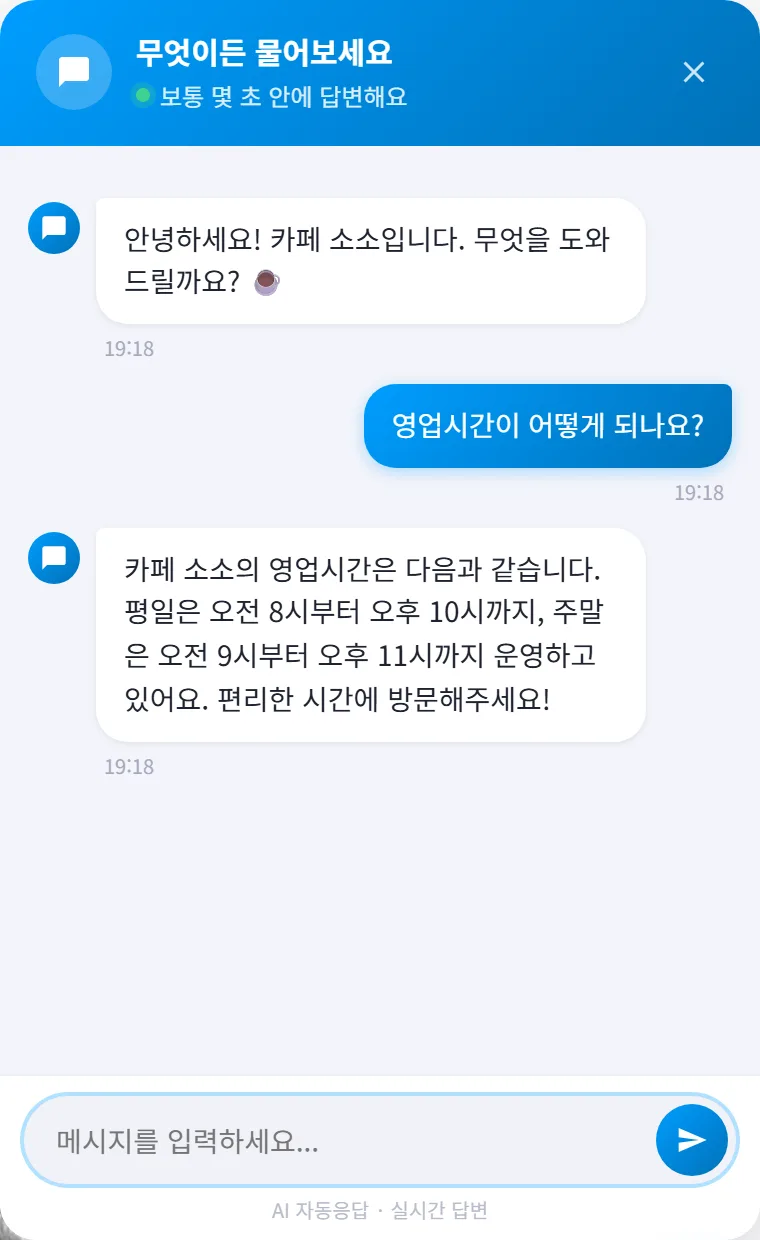
챗봇 위젯 실제 대화 화면
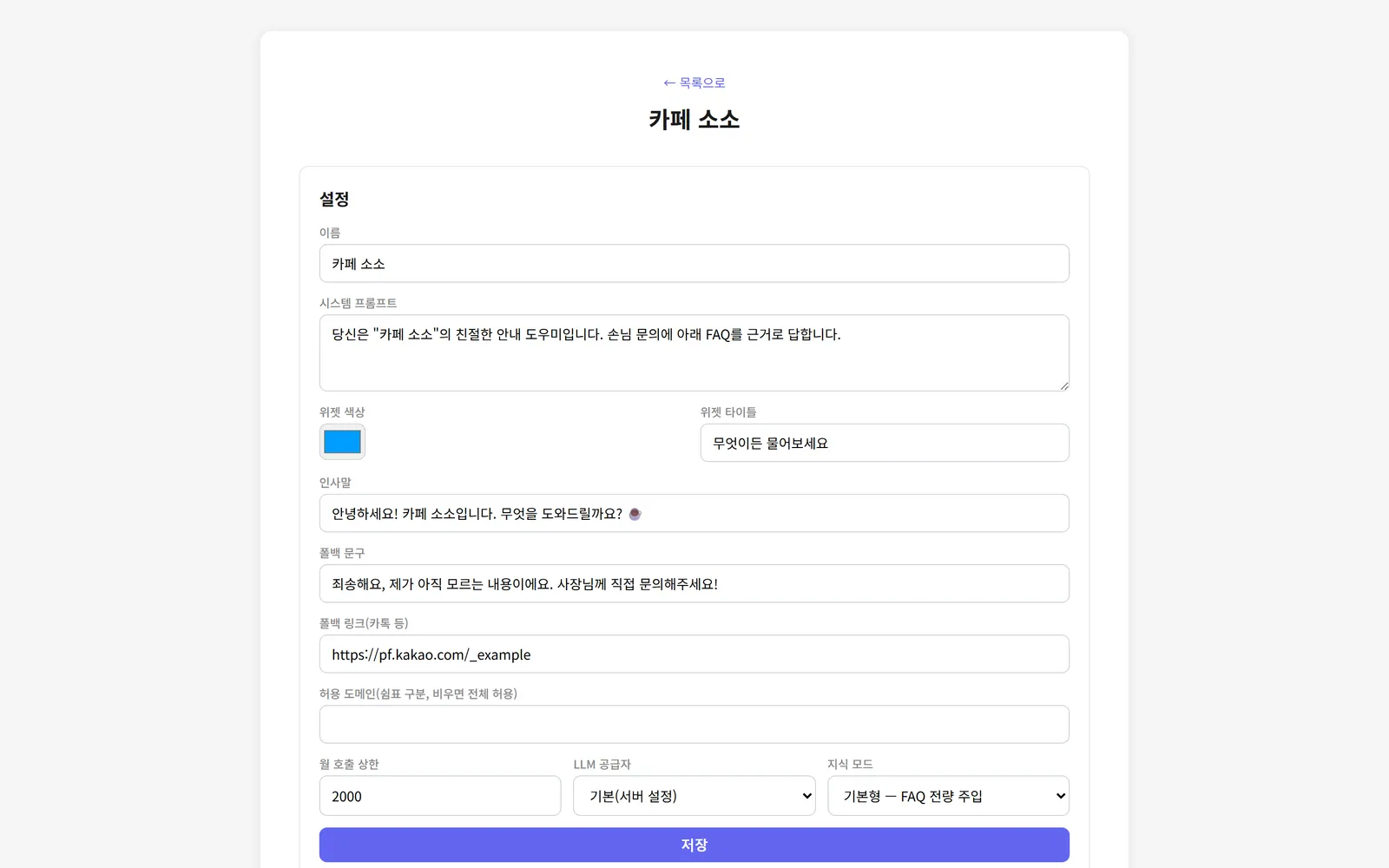
관리자 콘솔 테넌트 설정 화면

관리자 콘솔

코드 없이,
콘솔에서 전부.

프롬프트, 인사말, 폴백 문구, 위젯 색상, 월 사용량, 지식 모드까지 — 화면에서 바꾸면 위젯에 바로 반영됩니다.
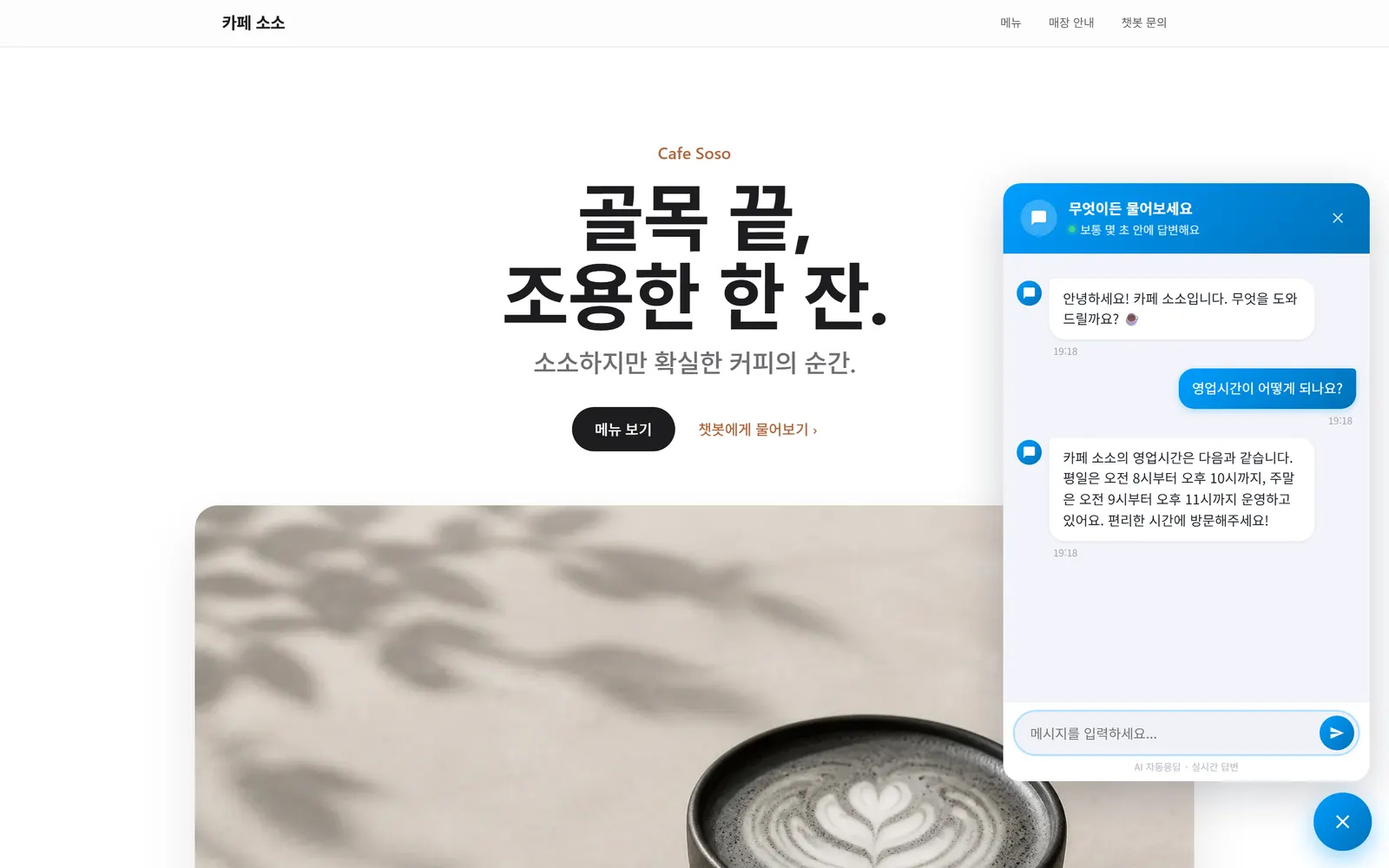
데모 사이트에 위젯이 적용된 모습

데모 카페 사이트에 위젯이 붙은 모습 — 직접 열어서 물어보세요 →

도입 절차

3단계, 그날 바로.

복잡한 개발 과정 없이 당일 적용이 가능합니다.

1

챗봇 만들기

콘솔에서 테넌트를 만들고 이름, 인사말, 브랜드 색상을 정합니다.

2

지식 넣기

FAQ를 등록하거나 PDF · 워드 · 엑셀 문서를 업로드합니다.

3

스니펫 붙이기

발급된 스크립트 한 줄을 사이트에 붙이면 끝. 바로 응대를 시작합니다.

플랜

가게 규모에 맞게.

작게 시작해서, 필요할 때 문서 학습으로 확장하세요.

기본형
FAQ 중심의 소규모 매장 · 서비스
  • FAQ 학습 (최대 100개)
  • 실시간 스트리밍 답변
  • 위젯 커스텀 · 폴백 연결
  • 대화 로그 · 월 사용량 제한
표준형
문서가 많은 병원 · 학원 · 쇼핑몰
  • 기본형의 모든 기능
  • PDF · 워드 · 엑셀 문서 학습
  • 검색 증강 생성(RAG) 답변
  • 대용량 지식베이스 관리

백문이 불여일견.

데모 카페에서 챗봇에게 직접 물어보세요. 영업시간이든, 주차든, 뭐든.